

InSecLab Papers không có đăng ký tự do: tài khoản chỉ có khi bạn được mời vào lab hoặc được quản trị tạo sẵn. Trang này đi từ lần đăng nhập đầu tiên tới khi bạn vào được trang Tổng quan.
Đăng nhập
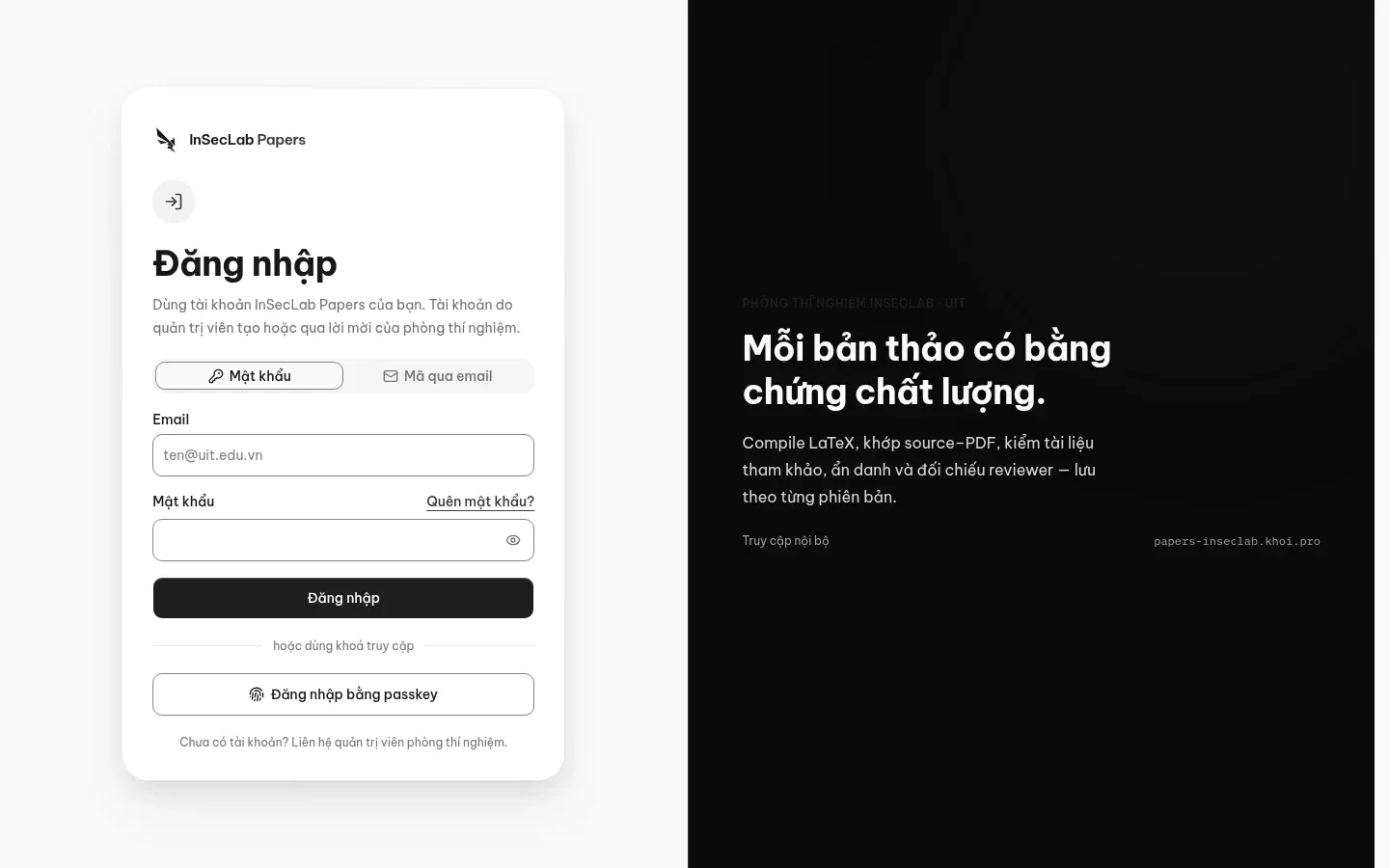
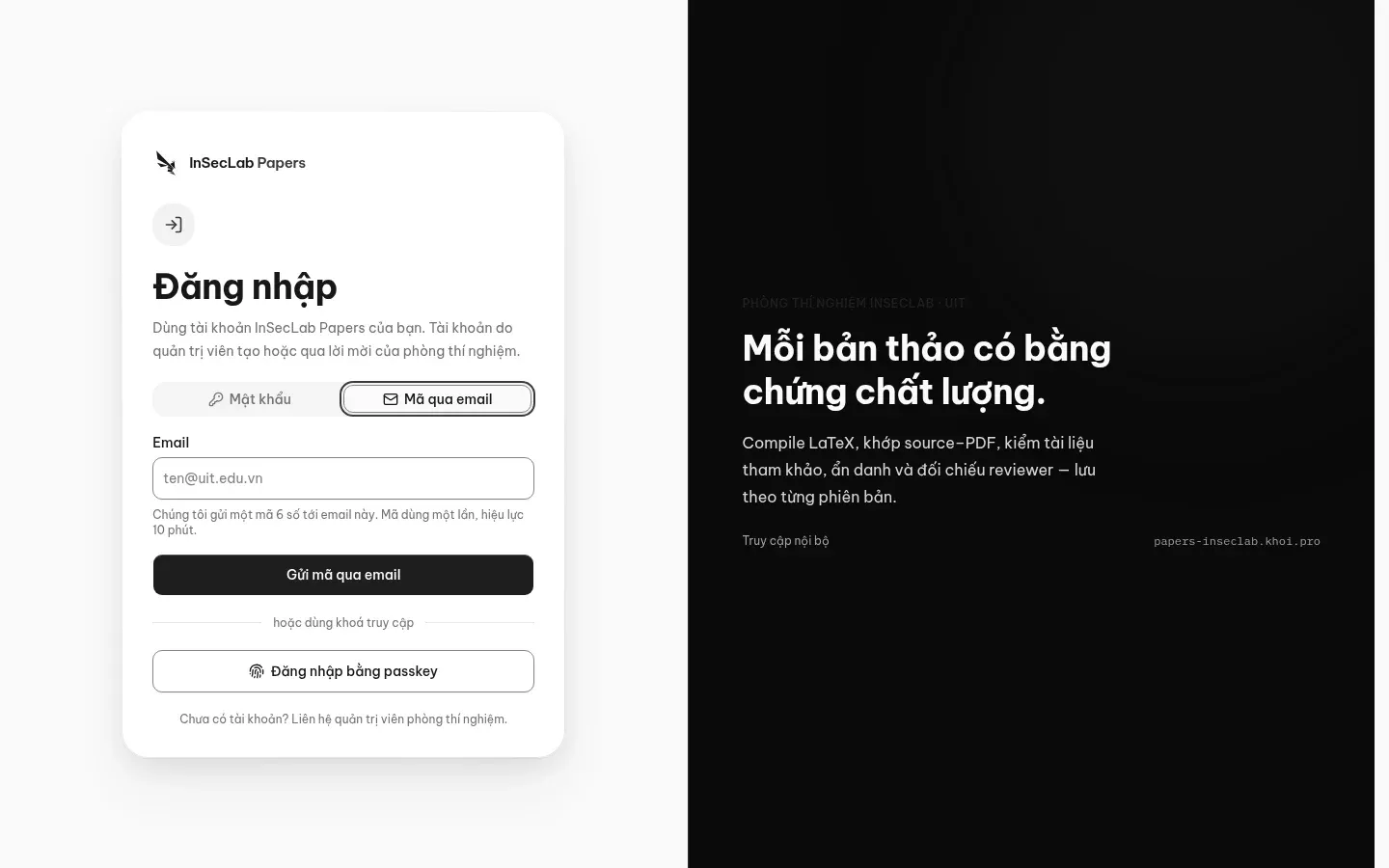
Phần tiêu đề “Đăng nhập”Mở papers-inseclab.khoi.pro/login. Có ba cách:
- Mật khẩu: nhập email và mật khẩu, bấm Đăng nhập.
- Mã qua email: chọn tab Mã qua email, nhập email, nhận mã 6 số trong hộp thư rồi nhập mã. Cách này dùng được cả khi bạn chưa đặt mật khẩu.
- Passkey: bấm Đăng nhập bằng passkey nếu bạn đã tạo passkey trên thiết bị này.
Xác thực 2 bước (2FA)
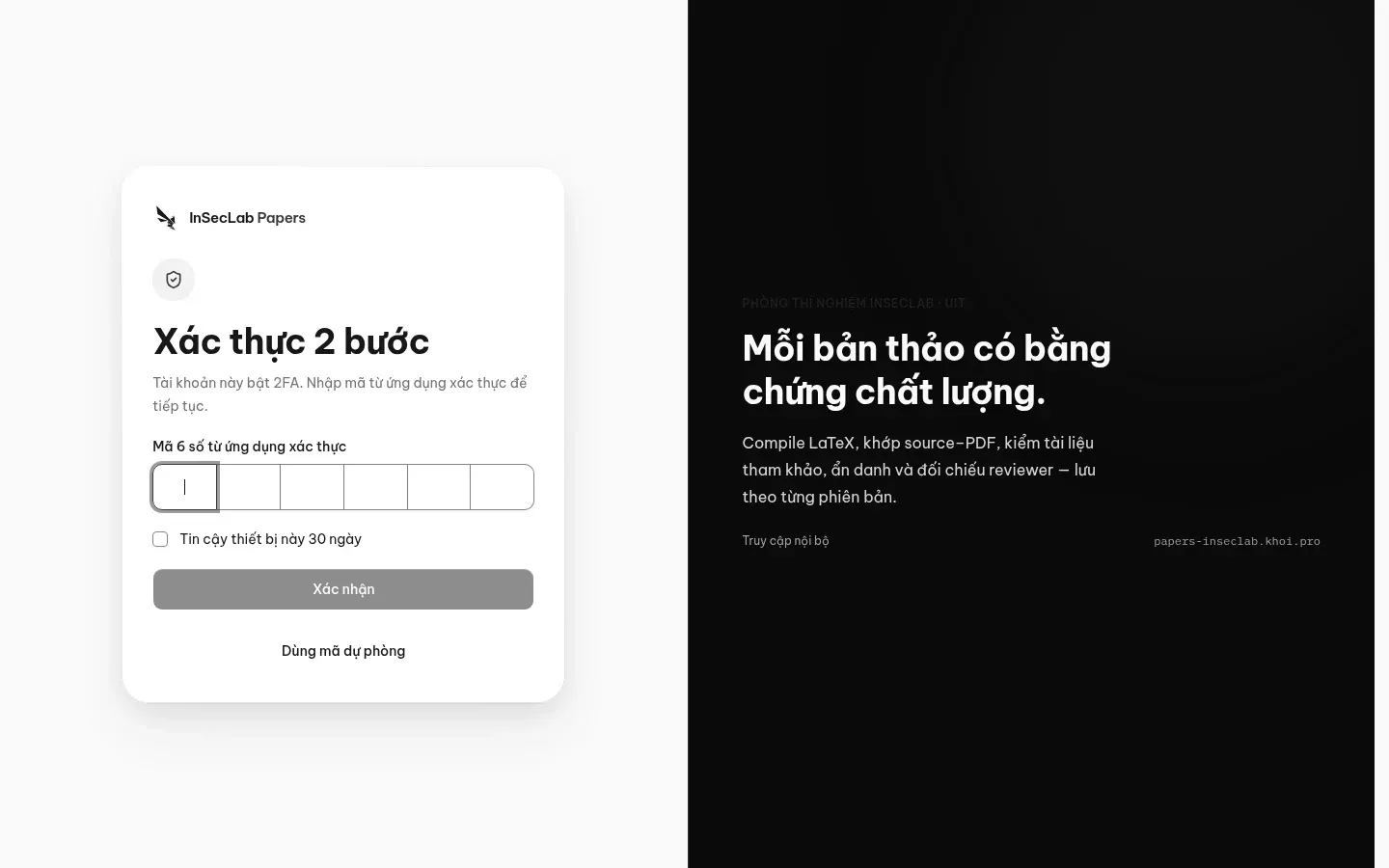
Phần tiêu đề “Xác thực 2 bước (2FA)”Nếu tài khoản đã bật 2FA, sau mật khẩu bạn vào trang Xác thực 2 bước: nhập mã 6 số từ ứng dụng xác thực (Google Authenticator, 1Password…) rồi bấm Xác nhận. Mất điện thoại thì bấm Dùng mã dự phòng. Tick Tin cậy thiết bị này 30 ngày trên máy riêng để không phải nhập mã mỗi lần.
| Vai trò | 2FA |
|---|---|
Trưởng phòng thí nghiệm (lab_head) |
Bắt buộc: ứng dụng chuyển bạn tới trang thiết lập 2FA cho tới khi bật xong |
| Nghiên cứu viên | Không bắt buộc nhưng nên bật; CLI và trang duyệt thiết bị cần phiên đã qua 2FA |
Bật 2FA: vào trang thiết lập, quét mã QR bằng ứng dụng xác thực, lưu mã dự phòng ở nơi an toàn, rồi nhập mã 6 số để xác nhận.
Nhận lời mời vào lab
Phần tiêu đề “Nhận lời mời vào lab”- Mở đường dẫn trong email mời (dạng
/invite/<id>). - Đăng nhập; chưa có mật khẩu thì dùng Mã qua email.
- Bấm chấp nhận lời mời. Lời mời hết hạn sau 48 giờ; trưởng phòng gửi lại được ở trang Thành viên.
Quên hoặc chưa có mật khẩu
Phần tiêu đề “Quên hoặc chưa có mật khẩu”Bấm Quên mật khẩu? ở trang đăng nhập: hệ thống gửi mã OTP để bạn đặt mật khẩu mới. Tài khoản được tạo sẵn cho thành viên lab cũng đặt mật khẩu lần đầu theo đường này.
Đổi tên hiển thị và giao diện
Phần tiêu đề “Đổi tên hiển thị và giao diện”Vào Cài đặt → Hồ sơ cá nhân để đổi tên hiển thị (tên này hiện trên nhận xét, nhật ký và email). Email do quản trị quản lý, bạn không tự đổi được. Mục Giao diện chọn sáng, tối hoặc theo hệ thống và màu nhấn; lựa chọn lưu trên trình duyệt đang dùng. Xem thêm Cài đặt.
Tiếp theo: Làm quen giao diện.
dang duoc di dau dat da de dien duong doi