

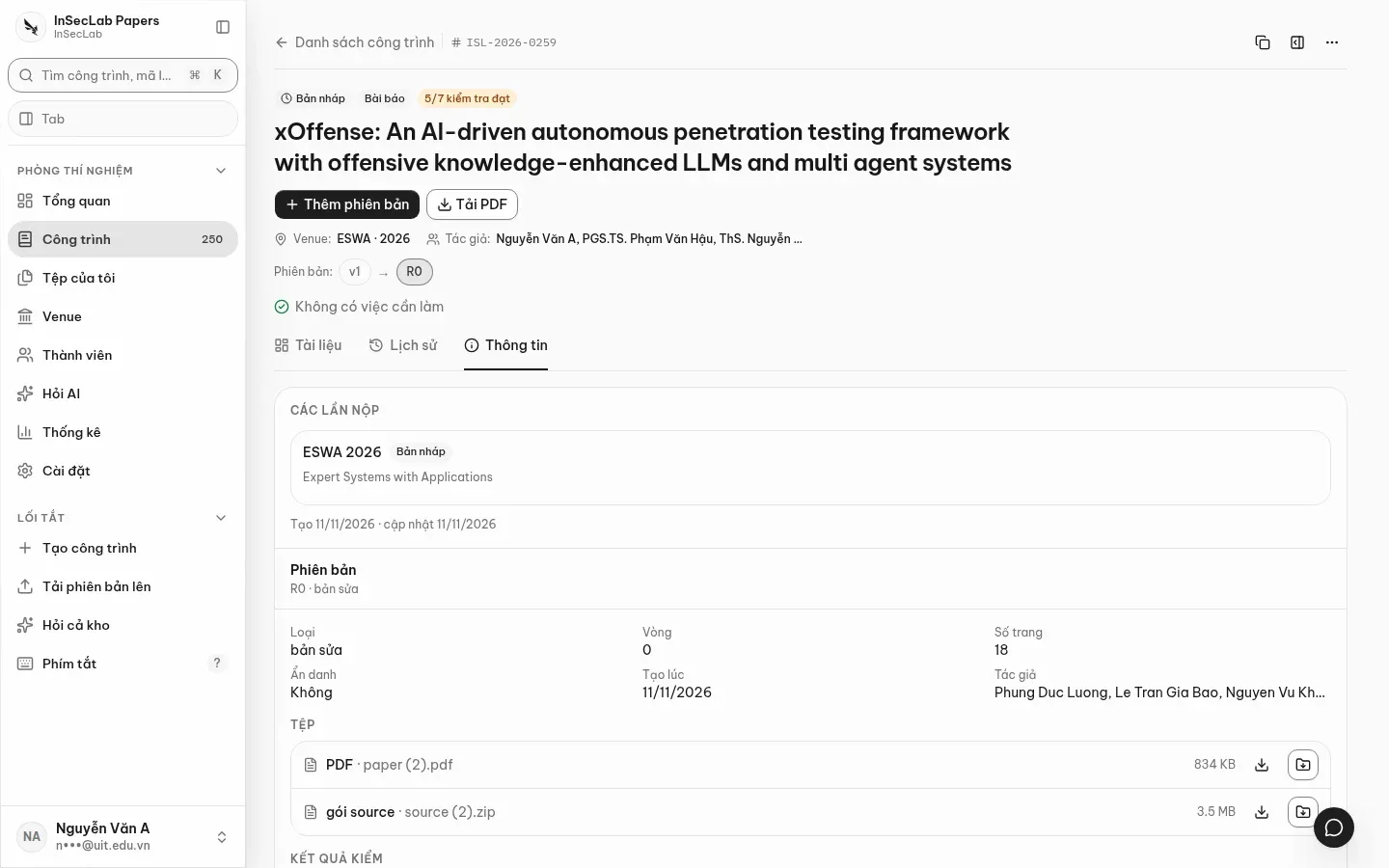
Mỗi công trình có một trang riêng (/app/works/<id>) gom mọi thứ về bài: thông tin nhận diện, các phiên bản, tài liệu, kết quả kiểm, nhận xét và lịch sử. Bấm một dòng ở danh sách, ở bảng lệnh hay ở Tổng quan để mở; nút Sao chép liên kết ở góc phải cho bạn đường dẫn gửi đồng nghiệp.
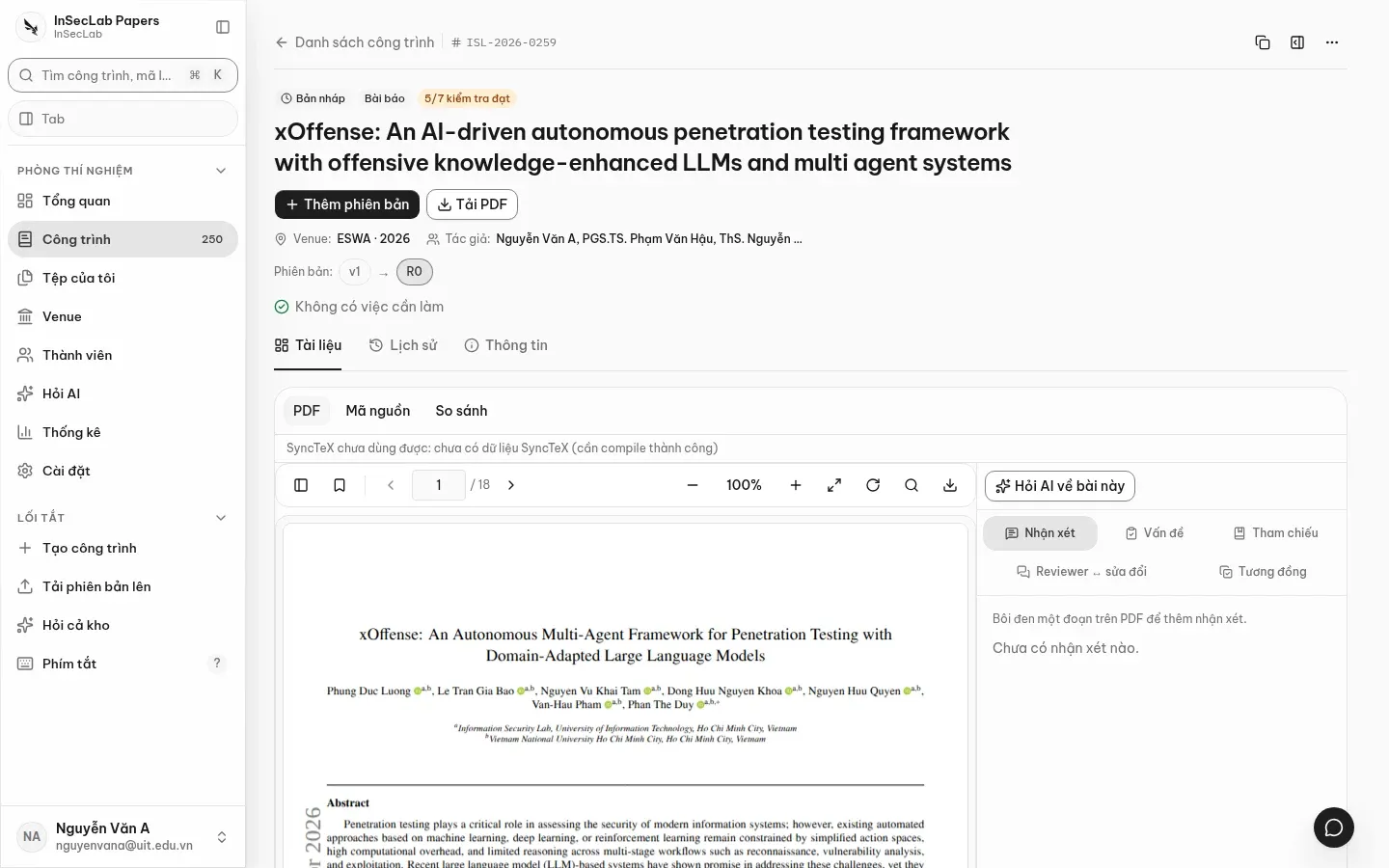
Header
Phần tiêu đề “Header”- Nhãn trạng thái lần nộp, loại công trình và tóm tắt kiểm (ví dụ 5/7 kiểm tra đạt).
- Tiêu đề, Venue (kèm năm), Tác giả.
- Phiên bản: chip
v1 → R0 → …; bấm chip để chuyển phiên bản (?v=<id>). - Cần làm: việc đang mở trên công trình (nhận xét chưa xử lý, kiểm lỗi…). Bấm một mục để mở đúng ngăn liên quan.
- Nút Thêm phiên bản, Tải PDF và menu Thao tác khác.
Tab Tài liệu
Phần tiêu đề “Tab Tài liệu”Bên trái chọn chế độ PDF / Mã nguồn / So sánh; bên phải là ngăn kiểm tra gồm Nhận xét · Vấn đề · Tham chiếu · Reviewer ↔ sửa đổi · Tương đồng. Dưới 1280px, ngăn này thành bảng kéo từ dưới lên. Tham số ?inspector=annotations|issues|refs|reviews|similarity mở thẳng một ngăn.
Trình xem đủ chức năng: mục lục, chuyển trang, phóng to/thu nhỏ, vừa bề rộng, vừa trang, xoay, tìm trong văn bản, tải về. Bôi đen một đoạn để nhận xét. Nút Hỏi AI về bài này mở Hỏi AI với phạm vi bài đang xem.
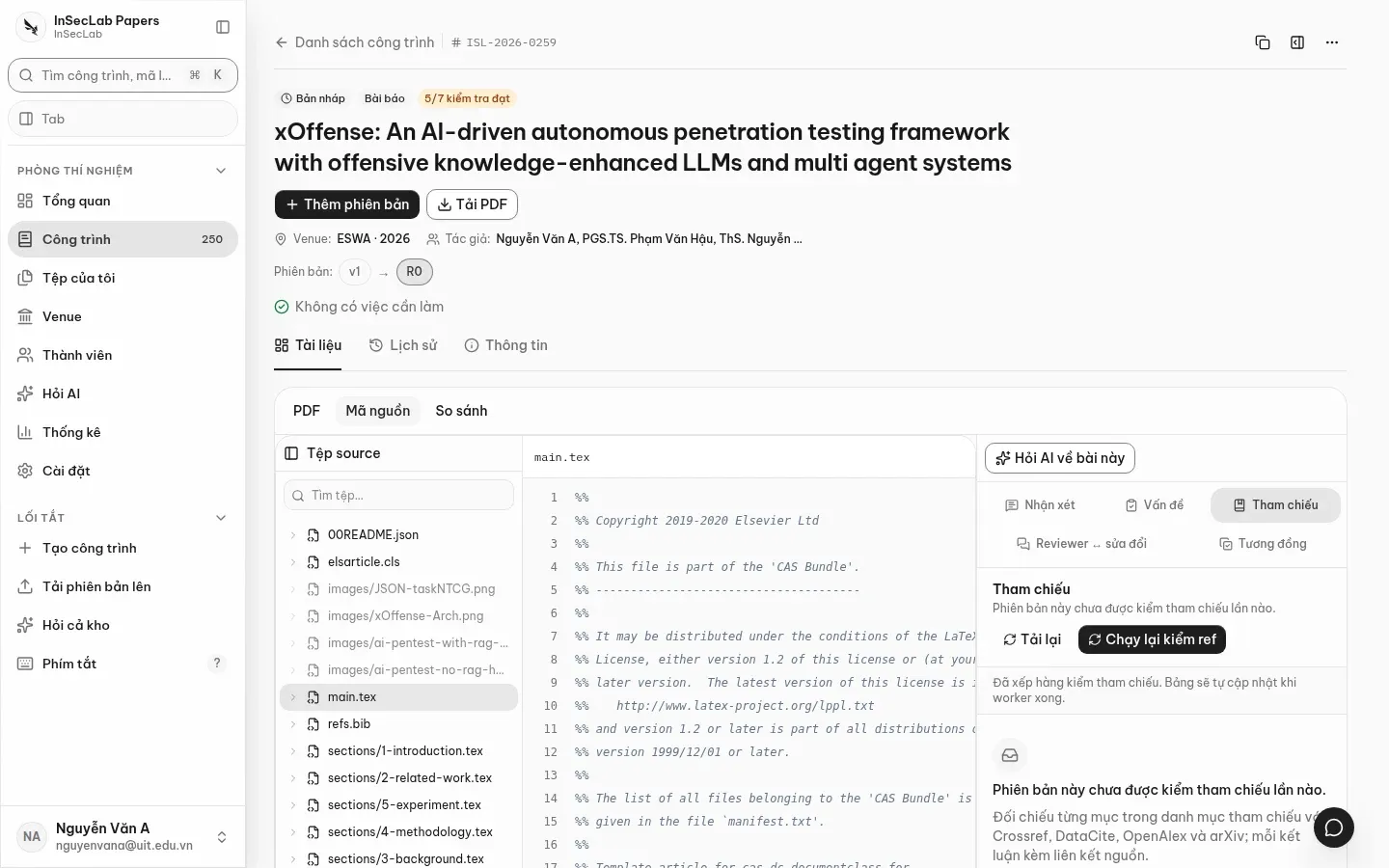
Mã nguồn
Phần tiêu đề “Mã nguồn”Cây tệp bên trái (có ô tìm tệp), nội dung .tex/.bib tô màu, chỉ đọc. Finding của kiểm tra (ví dụ "undefined reference") nhảy tới đúng tệp và dòng. Cần phiên bản đã chạy kiểm, vì mã nguồn được lưu ở lần kiểm đó.
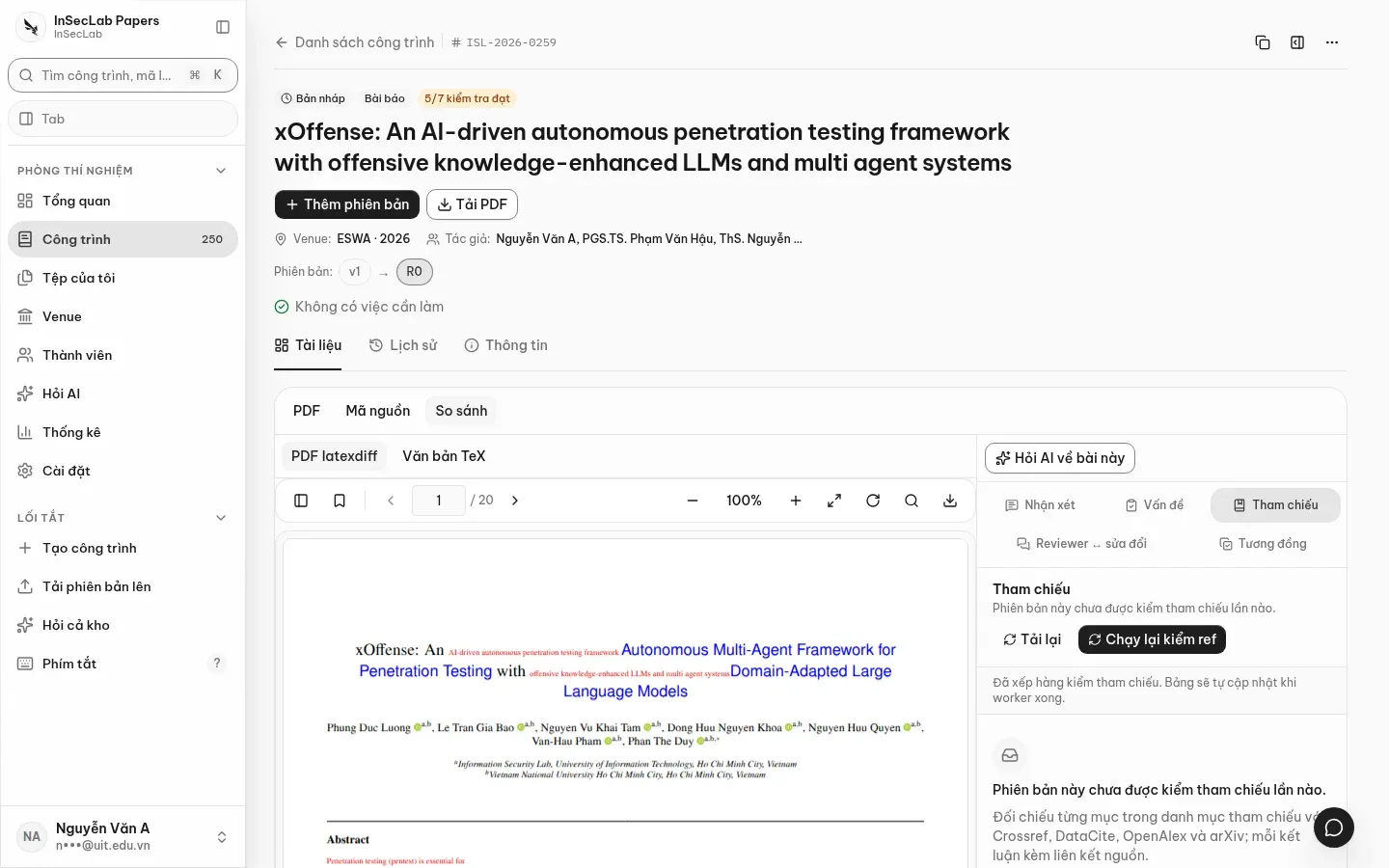
So sánh
Phần tiêu đề “So sánh”So với phiên bản trước: PDF latexdiff (chữ thêm và bớt tô màu) hoặc Văn bản TeX. Cần một lần kiểm có phiên bản trước; chưa có thì trang nói rõ.
SyncTeX: nhảy giữa PDF và mã nguồn
Phần tiêu đề “SyncTeX: nhảy giữa PDF và mã nguồn”Bấm đúp trên PDF để tới dòng mã nguồn; từ mã nguồn bấm Xem trong PDF để tới vị trí trên PDF. Tính năng chỉ bật khi tin cậy được: lần biên dịch có dữ liệu SyncTeX và PDF bạn nộp khớp bản biên dịch từ source (kiểm Khớp source ↔ PDF nộp đạt). Nếu không, thanh trên PDF ghi lý do, ví dụ "SyncTeX chưa dùng được: chưa có dữ liệu SyncTeX (cần compile thành công)".
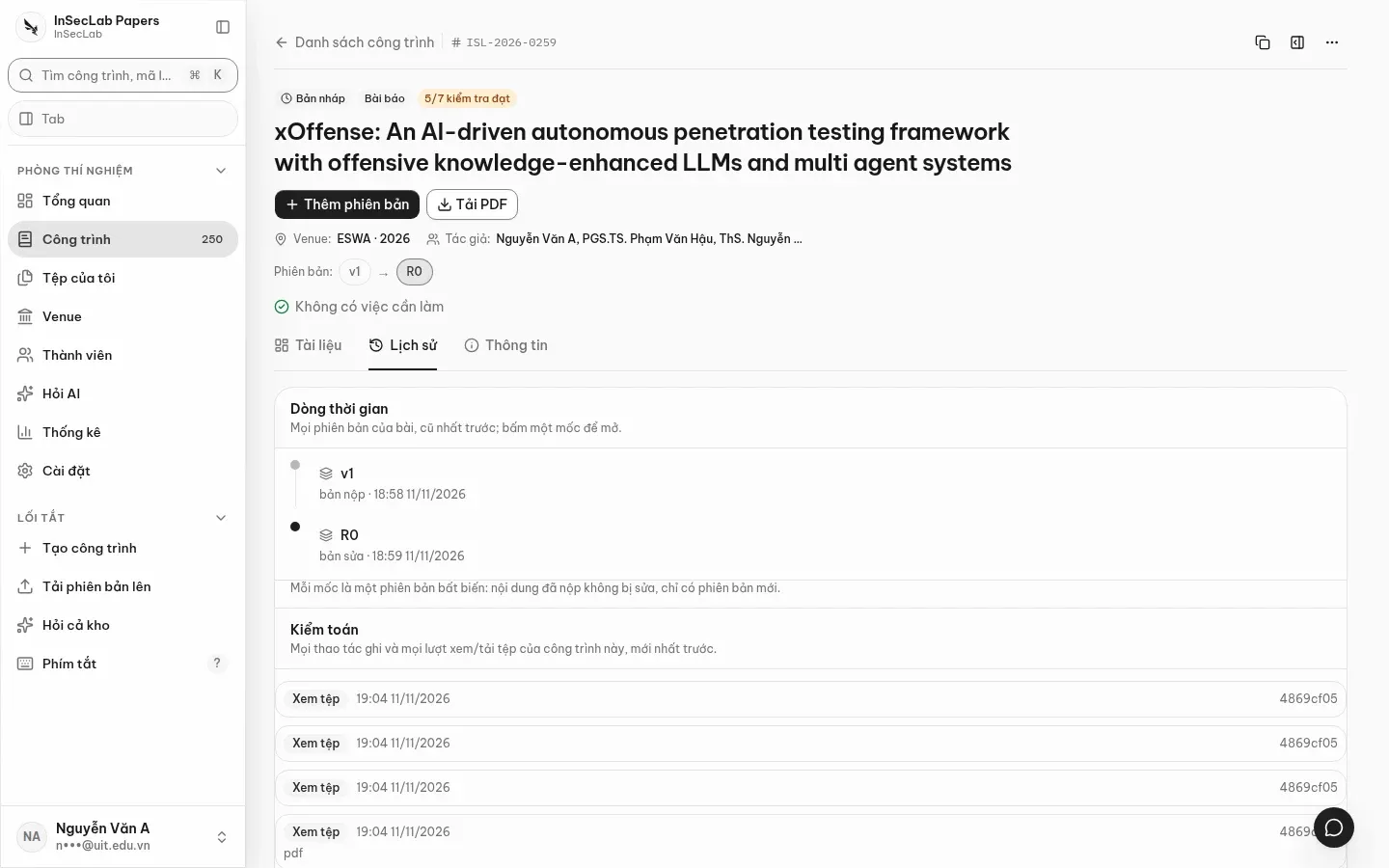
Tab Lịch sử
Phần tiêu đề “Tab Lịch sử”Dòng thời gian mọi phiên bản, cũ nhất trước, gộp với nhật ký thao tác. Bấm một mốc để mở phiên bản đó.
Tab Thông tin
Phần tiêu đề “Tab Thông tin”Các lần nộp (venue, hạn, quyết định, DOI, xuất bản, trích dẫn), tệp của từng phiên bản (nút Lưu vào Tệp của tôi sao chép tệp về kho riêng), và mục Overleaf nếu lab bật tích hợp.
Overleaf (tuỳ chọn)
Phần tiêu đề “Overleaf (tuỳ chọn)”Khi tab Thông tin có mục Overleaf: dán liên kết project Overleaf của bài rồi dùng chốt phiên bản: chọn loại và nhãn, hệ thống lấy mã nguồn từ Overleaf, tạo phiên bản mới bất biến và chạy kiểm như khi tải lên. Chốt lại cùng một commit không tạo phiên bản trùng. Người được mời vào project có thể phải bấm "Join" một lần trong Overleaf.
Phiên bản bất biến, không có bước duyệt
Phần tiêu đề “Phiên bản bất biến, không có bước duyệt”Kho này chỉ lưu trữ: không ai duyệt phiên bản. Muốn sửa thì thêm phiên bản mới. Trạng thái lần nộp (submitted, under_review, accepted, camera_ready…) do người phụ trách tự cập nhật, ví dụ bằng cách kéo thẻ trong kanban.