

Ứng dụng không có thanh header: mọi điều hướng nằm ở thanh bên trái. Trang này giới thiệu thanh bên, bảng lệnh, cửa sổ làm việc dạng tab và phím tắt để bạn thao tác nhanh.
Thanh bên
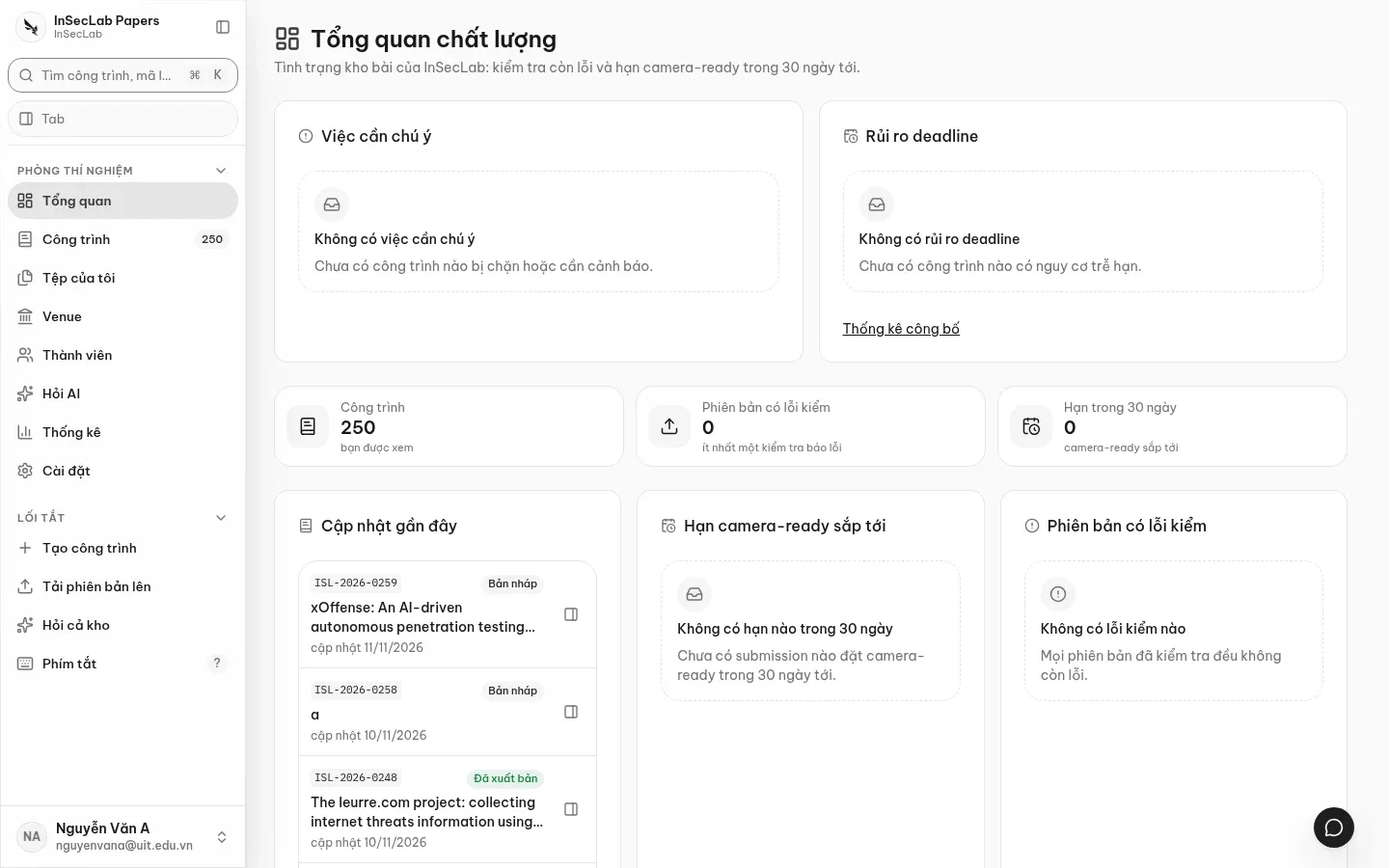
Phần tiêu đề “Thanh bên”Từ trên xuống: ô tìm ⌘K, nút Tab (mở cửa sổ làm việc, kèm số tab đang mở), nhóm Phòng thí nghiệm (Tổng quan, Công trình, Tệp của tôi, Venue, Thành viên, Hỏi AI, Thống kê, Cài đặt), nhóm Lối tắt (Tạo công trình, Tải phiên bản lên, Hỏi cả kho, Phím tắt, Hướng dẫn sử dụng) và menu tài khoản ở chân.
- Mục chỉ hiện khi vai trò của bạn mở được: nghiên cứu viên không thấy Thống kê và Cài đặt.
- Menu tài khoản có Cài đặt, Giao diện, Phím tắt, Đăng xuất; đổi sáng/tối và màu nhấn ngay tại đây.
- Màn hình từ 1280px: thanh bên đầy đủ, thu gọn được thành thanh icon (
Mhoặc⌘B). Từ 768 đến 1279px: thanh icon kèm tooltip.
Bảng lệnh ⌘K
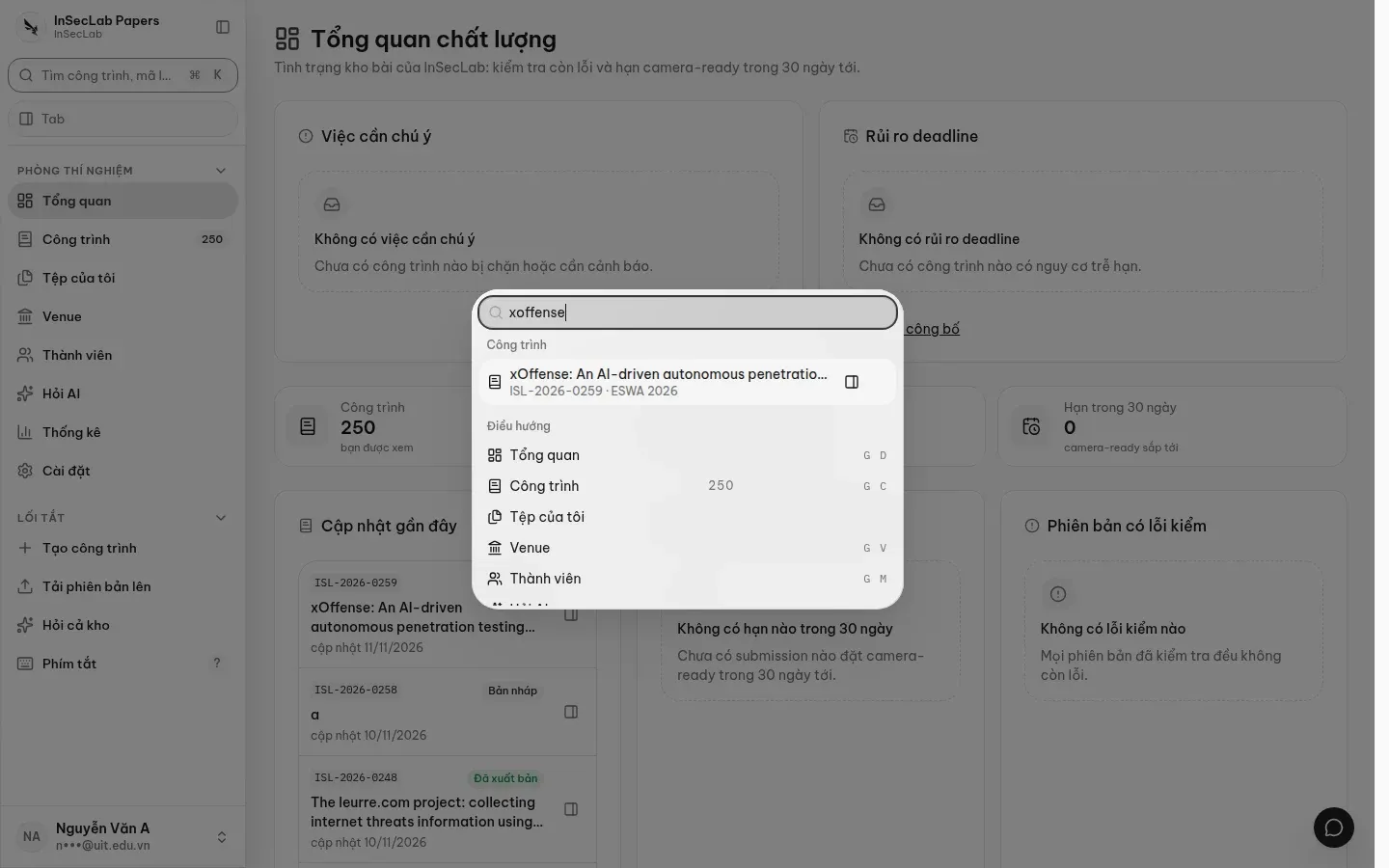
Phần tiêu đề “Bảng lệnh ⌘K”Nhấn ⌘K (macOS) hoặc Ctrl+K, hoặc /, để mở bảng lệnh. Gõ tiêu đề, mã ISL-… hoặc tên trang; tìm kiếm không phân biệt dấu, gõ hau vẫn ra "Phạm Văn Hậu". Enter mở trang công trình; nút bên phải dòng mở công trình trong tab. Bảng lệnh cũng tìm được tệp trong Tệp của tôi.
Cửa sổ làm việc (tab drawer)
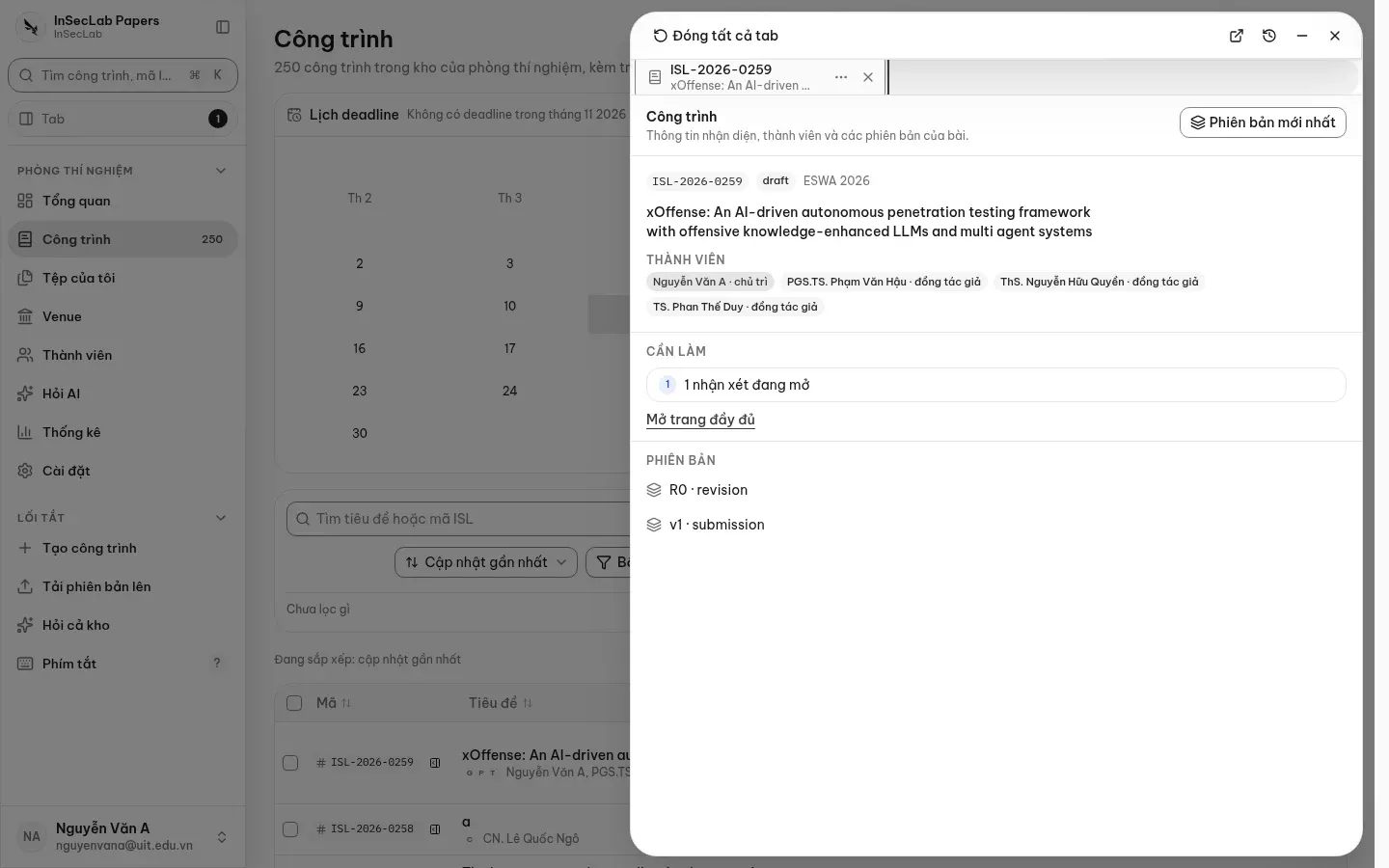
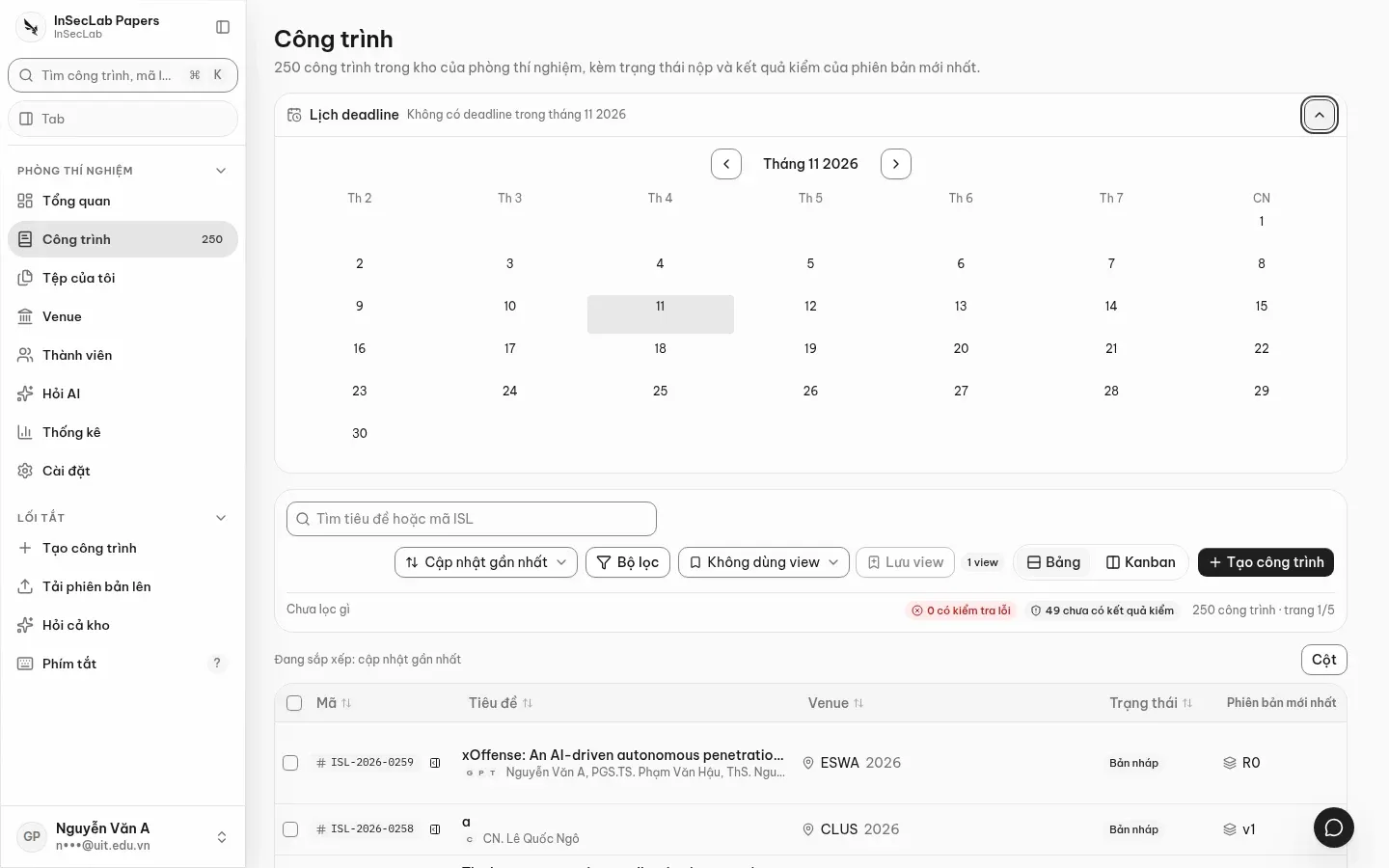
Phần tiêu đề “Cửa sổ làm việc (tab drawer)”Nút Mở trong tab ở cuối mỗi dòng công trình mở bản rút gọn của công trình trong một ngăn bên phải mà không rời danh sách: mã, venue, thành viên, việc cần làm, các phiên bản và nút Mở trang đầy đủ. Mở nhiều công trình thì mỗi công trình là một tab; nút Đóng tất cả tab ở đầu ngăn.
Tab cũng xem trước tệp: tệp của phiên bản, tệp trong Tệp của tôi, artifact của lần kiểm (PDF diff, log). Đường dẫn chia sẻ được:
| Tham số | Mở |
|---|---|
?open=work:<id> |
Công trình |
?open=version:<id> |
Phiên bản |
?open=vfile:<id>&page=3 |
Tệp của phiên bản, đúng trang 3 |
?open=file:<id> |
Tệp trong Tệp của tôi |
?open=artifact:<id> |
Artifact của một lần kiểm |
Nhiều tab nối bằng dấu phẩy. Không có quyền xem thì bạn nhận thông báo không tìm thấy, tên tệp không bị lộ.
Phím tắt
Phần tiêu đề “Phím tắt”Nhấn ? để xem toàn bộ phím tắt.
| Phím | Việc |
|---|---|
⌘K / Ctrl+K, / |
Mở bảng lệnh |
⌘J / Ctrl+J |
Mở hoặc đóng Hỏi AI |
M, ⌘B |
Thu gọn hoặc mở thanh bên |
G rồi D / C / V / M / A / S |
Tới Tổng quan / Công trình / Venue / Thành viên / Hỏi AI / Cài đặt |
? |
Danh sách phím tắt |
Trên điện thoại
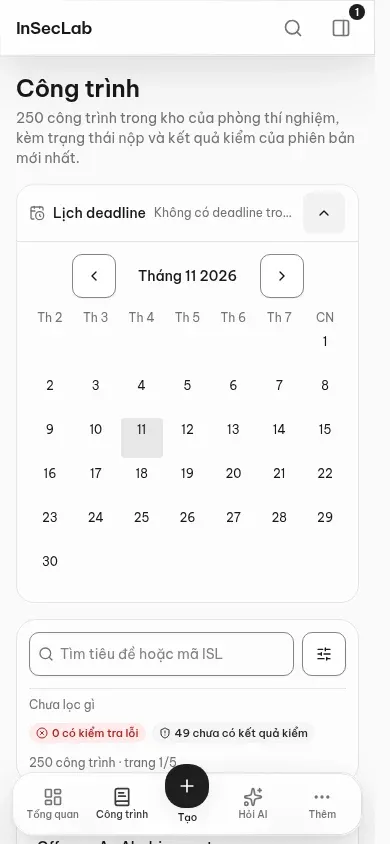
Phần tiêu đề “Trên điện thoại”Dưới 768px, thanh bên đổi thành thanh dưới đáy: Tổng quan · Công trình · Tạo · Hỏi AI · Thêm. Thêm mở bảng từ dưới lên với toàn bộ điều hướng, tài khoản, sáng/tối và màu nhấn. Danh sách công trình chuyển thành thẻ, bộ lọc nằm trong một bảng từ dưới lên; trang công trình có thanh hành động dính ở đáy.
Hướng dẫn ngay trong ứng dụng
Phần tiêu đề “Hướng dẫn ngay trong ứng dụng”Mỗi trang của ứng dụng có nút Hướng dẫn ở góc phải tiêu đề (trên điện thoại chỉ còn biểu tượng dấu hỏi). Nút mở menu hai mục: Hướng dẫn từng bước hiện các bước cho đúng trang đó trong một bảng bên phải, Đọc bài hướng dẫn đầy đủ mở bài tương ứng trên site tài liệu này ở tab mới. Mục Hướng dẫn sử dụng trong nhóm Lối tắt (trên điện thoại: trong Thêm) mở trang chủ site tài liệu; các trang đăng nhập, 2FA, lời mời có liên kết hướng dẫn ngay dưới khung.
dieu de dang dat duoc doi day du den dong dau duong dung dien do doc